
BLOG EDUCATIVO
jueves, 21 de noviembre de 2019


miércoles, 13 de noviembre de 2019
viernes, 20 de septiembre de 2019
jueves, 19 de septiembre de 2019
sábado, 3 de agosto de 2019
RESEÑA HISTORICA DE POWER POINT
RESEÑA HISTÓRICA DE POWER POINT
Quienes le dieron vida a ésta herramienta tan maravillosa fueron: Robert Gaskins y Dennis Austin, quienes eran dos empleados de una pequeña empresa emergente que se llamaba Forethought. Al proyecto se les uniría más adelante Thomas Rudkin. Cuando Forethought nació, analizaron cuáles eran las tendencias del momento y las necesidades de aquella época para poder dar solución con prontitud a las mismas. Así fue como un año después empezó el proyecto de crear un programa gráfico acorde a las nuevas tendencias de entonces, donde las computadoras personales empezaban a despuntar, es decir, a ganar terreno.
Ya éstos emprendedores tenían la idea de lo que iban a hacer, ahora había que planificarlo para luego desarrollarlo. Las primeras especificaciones de cómo debía ser este programa tenía tan sólo dos páginas y se titulaba “Presentation Graphics for Overhead Projection”, lo que ya daba una pista de cuál sería su propósito.
Con un plan hecho, los ingenieros se pusieron en marcha y comenzaron el desarrollo de lo que sería Power Point en sus inicios; entonces, tras un proceso de tres largos años, el primer PowerPoint o PowerPoint 1.0 nació y vio al mundo en el 1987. Pero sólo para ordenadores Mac, Macintosh en aquel entonces. Vendió 10.000 licencias, lo que indica que fue todo un éxito.
En el año 1983 nace un pequeña empresa emergente llamada Forethought, y al cabo de un año ya sabía lo que quería desarrollar, lo que la gente necesitaba, entonces lanza al mercado un software en el año 1987 que tiene un gran éxito. Como ocurre hoy en día, cuando una empresa despunta, siempre hay una gran multinacional que quiere hacerse con ella. El éxito de aquel software llamó la atención de la multinacional Microsoft, lo cual hizo que la empresa le pusiera el ojo encima a la pequeña empresa, debido a que se interesó por PowerPoint. Es importante hacer mención que por aquellos años, Microsoft ya estaba trabajando en un programa de proyección de diapositivas, pero Power Point nació primero.
La Historia de Power Point no se quedó nada más en su fase inicial, es una historia que aun sigue desarrollándose, y que se ha mantenido a lo largo de la historia con sus diferentes versiones. Es por ello que ahora hablaremos sobe la evolución que ha tenido éste programa con el paso del tiempo.
VERSIONES
Power Point 1.0
En septiembre del año 1987 sacó al mercado su Power Point 1.0, añadiendo mejoras que permitieron al software ser aun más revolucionario de lo que ya había sido en su debut. PowerPoint 1.0, sólo estaba disponible en blanco y negro para la Mac, y su sistema Macintosh, y para el sistema operativo DOS de la PC, y contaba con algunas mejoras en cuanto a las herramientas de dibujo, a pesar de ello, el software nuevamente fue un gran éxito.
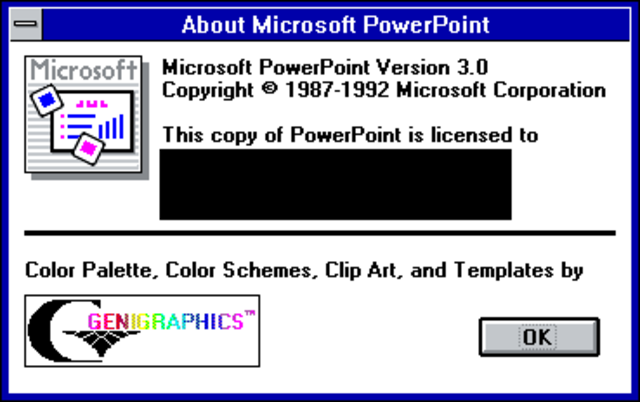
Sin embargo, Microsoft no podía estar tranquilo, es decir, no debía confiarse con que su programa funcionaba, debía mejorarlo, por lo que se embarcó en una cruzada para mejorar el programa. La compañía Genigraphics sabía más sobre gráficos de presentaciones que cualquier otra, ésto lo hacía potencialmente peligrosa para Microsoft y su nuevo programa.

Power Point 2.0
Algo que es de vital importancia en el mundo de la tecnología, es siempre que el producto digital debe estar en constante mejora, de lo contrario, éste quedaría obsoleto. Paralelo al éxito que estaba teniendo Power Point, Microsoft trabajaba en sus mejoras, por ello, en el año 1988 Microsoft anunció una actualización importante para PowerPoint, la versión 2.0.
Ésta versión 2.0 de Power Point tenía muchas mejoras, las cuales eran muy necesarias, que hacían a los gráficos de presentaciones más prácticos para el presentador. Una de ellas y la más importante, es que en vez de una paleta de 256 colores, las posibilidades digitales se extendían a 16,8 millones de colores, es decir, más colores y plantillas “personalizadas”.

Power Point 3.0
La versión 3.0 de Power Point obtiene la adición de 22 formas comúnmente utilizadas; además de la inclusión de nuevas herramientas de dibujo a mano alzada, y otras de las características de ésta versión es la habilidad de rotar objetos y la de copiar las características del mismo se hicieron disponibles. La versión para Mac de PowerPoint 3.0 apareció en el año 1992, año en que entró en escena, con la mayoría de las características y con afirmaciones de una mayor compatibilidad entre plataformas. Aunque aquellos elementos como imágenes de mapa de bits y sonidos no se convertían bien, Microsoft aun seguía trabajando en una mayor compatibilidad entre plataformas hasta llegar a un resultado óptimo. Sin embargo, era una herramienta útil debido a que ya no era necesaria una utilidad de conversión separada.
Power Point 4.0
Dos años más tarde de la entrada en escena de Power Point 3.0, nace Power Point 4.0, en febrero del año 1994 trajo la introducción de PowerPoint 4.0 para Windows. Para este tiempo, Power Point era utilizado por cerca de 4 millones de usuarios alrededor del mundo, lo cual era verdaderamente un número alto de usuarios y que arraigaban la popularidad del software. Reforzado por las ventas de Microsoft Office, que lideraba a la competencia por 7 a 1, el dominio de Power Point en las computadoras de escritorio fue rápidamente haciéndose insuperable La versión 4.0 fue una más didáctica, añadiendo nuevas características para ayudar a los presentadores y conferenciantes a adaptarse mejor al mundo de las presentaciones gráficas y digitales.

Power Point 95
En agosto del año 1955, sale a la luz Power Point 95, o lo que sería la versión 7.0 de PowerPoint, pero ésta versión estaba basada en un código completamente nuevo, en Visual C++. Éste cambio de código permitió mejoras lo cual implicó más personalización de las opciones de menú, soporte de Visual Basic, múltiples comandos de deshacer, animaciones y una interfaz más amistosa y personalizable para el usuario.

Power Point 97
En el año 1997 llega Power Point 97 o lo que sería PowerPoint 8.0, pero éste llega dentro dentro del paquete Office 97 en enero del año 1997. En esta versión, El motor de animación que había sido integrado en Power Point 95, fue mejorado notablemente. En ésta versión, las presentaciones personalizadas permitían a los usuarios definir caminos únicos a través del mismo juego de diapositivas de presentaciones, además, se incluyó la modalidad de grabar presentaciones, y un reproductor de media incrustado, es decir, podías reproducir un audio de fondo, reconocieron el interés creciente del presentador en el poder de los medios digitales.

PowerPoint 2000
En marzo del año 1999 llega Power Point 2000 o lo que sería PowerPoint versión 9.0, ésta versión llegó con la funcionalidad de poder guardar y abrir el mismo archivo tanto en HTML como en su formato binario nativo, ésto es debido a la necesidad que había sobre ésta funcionalidad.

PowerPoint XPPower Point 2003
Al año siguiente nacie Power Point 2003, que en realidad no tuvo mucha diferencia con respecto a la versión de Power Point 2002/XP. Sin embargo, mejora mucho la colaboración entre presentadores y ahora contiene la opción empacar para CD. La opción de poder grabar en CD el trabajo realizado fue de gran utilidad porque daba una opción más de poder grabar las presentaciones con contenido multimedia y que agrega el visor en CD-ROM para su distribución. También hay un soporte mejorado para gráficos y multimedia.

Power Point 2007
En noviembre del 2006 sale al mercado Power Point 2007, o lo que vendría siendo PowerPoint 12.0, trayendo consigo una nueva interfaz de usuario más didáctica y con gráficos mejorados, además de más opciones a la mano, lo cual facilitaba aun más el trabajo, En el año 2002 llega Power Point XP/2002, o lo que sería PowerPoint versión 10.0, ésta versión de Power Point no se aleja mucho de su predecesora PowerPoint 2000, pero incluye muchas características nuevas y mejoradas. Los cambios en las opciones de revisión reducen drásticamente la cantidad de navegación que se requiere para crear una presentación.
Power Point 2010
El 12 de mayo del año 2010 salió al mercado Power Point 2010, o lo que vendría siendo PowerPoint 14.0, dicha versión trajo consigo una nueva interfaz de usuario y capacidades gráficas mejoradas que tienen como finalidad facilitar el trabajo. Pero, lo mejor de Power Point 2010, es la aparición de una nueva funcionalidad que permite difundir una presentación de diapositivas en directo vía Web al instante. Es decir, las personas pueden ver las presentaciones por Internet desde su casa, además, las presentaciones se pueden ver con la máxima calidad.

Powe Point 2013
El 26 de enero del año 2013, sale a la luz pública, Power Point 2013, o lo que vendría siendo PowerPoint 15.0, ésta versión incluyó nuevas librerías de animación, tratamiento de imágenes y capacidades de aceleración por hardware, lo que hacía que el programa fuera de una manera más fluida. La versión del año 2013 de Power Point, incluyó dentro de sus funciones, el guardado automático del trabajo, lo cual viene muy bien en momentos en los que se va la luz en pleno desarrollo de las diapositivas, entonces el trabajo no quedaría perdido, sino que, se habría guardado automáticamente.
Power Point 2016
Power Point 2016 llega al mercado el 22 de septiembre del año 2015, como parte del paquete Office 365 de Microsoft, en comparación con la versión de Power Point 2013, ésta versión del 2016 no tuvo gran cambio visual con respecto a su interfaz, el cambio más notable (visualmente) es el color de la barra de herramientas estilo colorfull.
PARTES DE LA VENTANA DE POWER POINT

TIPO DE VISTA EN POWER POINT
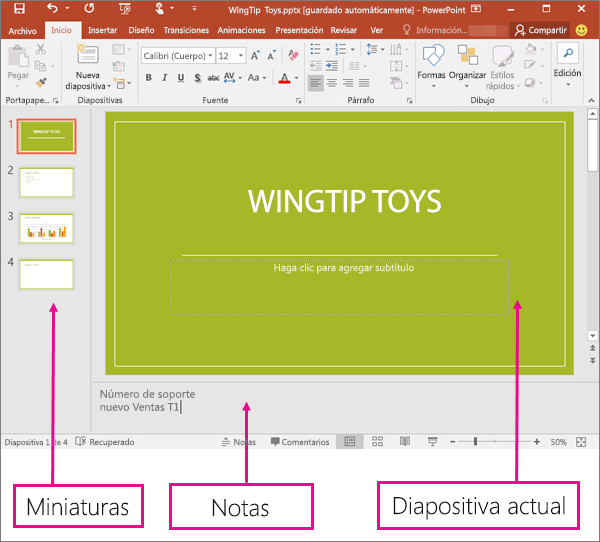
Vista Normal
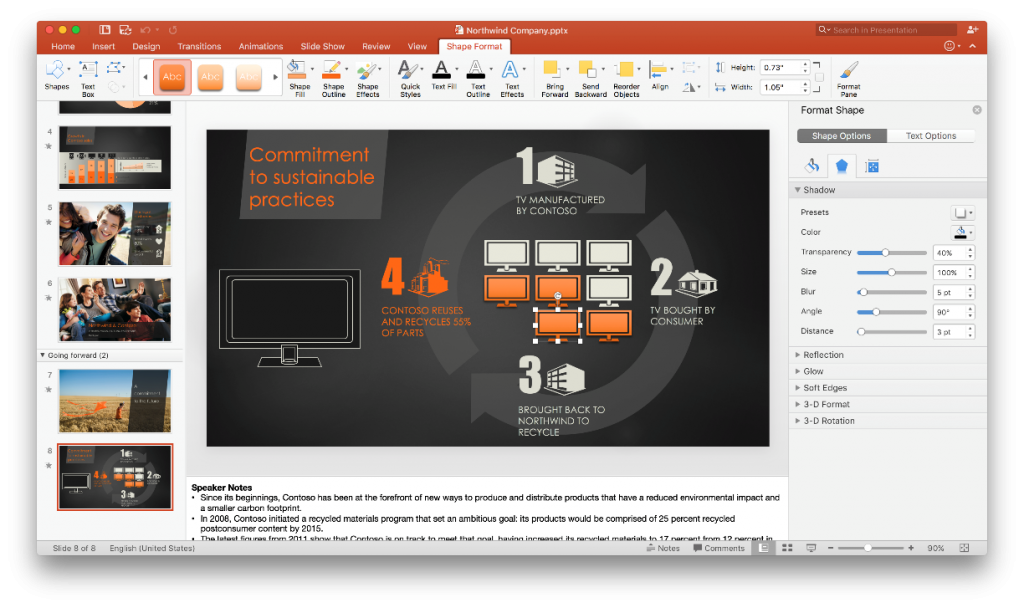
Puede ir a la vista Normal desde la barra de tareas de la parte inferior de la ventana de diapositiva o desde la pestaña Vista de la cinta de opciones. La vista normal es el modo de edición en el que trabajará con mayor frecuencia para crear las diapositivas. Debajo, la vista Normal muestra miniaturas de diapositiva a la izquierda, una ventana grande que muestra la diapositiva actual y una sección debajo de la diapositiva actual donde puede escribir sus notas de orador para cada diapositiva.
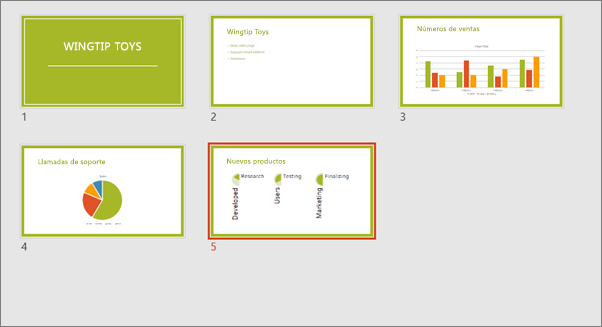
Vista Clasificador de diapositivas
Puede ir a la vista Clasificador de diapositivas desde la barra de tareas de la parte inferior de la ventana de diapositiva o desde la pestaña Vista de la cinta de opciones.
La vista Clasificador de diapositivas muestra todas las diapositivas de la presentación en diapositivas en miniatura en secuencia horizontal. La vista presentación con diapositivas es útil si necesita reorganizar las diapositivas: solo tiene que hacer clic y arrastrar las diapositivas a una nueva ubicación o agregar secciones para organizar las diapositivas en grupos significativos.
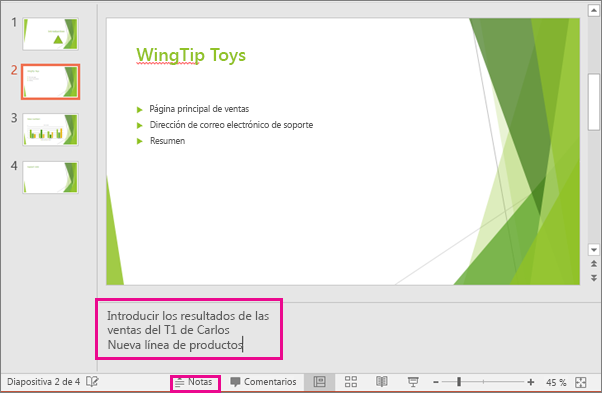
Vista Página de notas
Puede mostrar u ocultar las notas de los oradores con el botón Notas de la parte inferior de la ventana de diapositiva, o bien, ir a la vista Página de notas de la pestaña Vista de la cinta. El panel Notas se encuentra debajo de la ventana de diapositiva. Puede imprimir sus notas o incluirlas en una presentación que envía a la audiencia o, simplemente, usarlas como indicaciones para sí mismo mientras presenta.
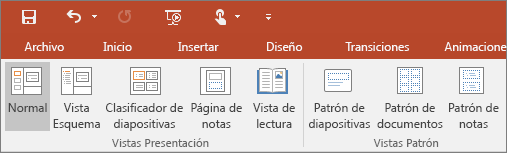
Vista Esquema
Puede ir a la vista Esquema desde la pestaña Vista de la cinta de opciones. (En PowerPoint 2013 y versiones posteriores, ya no puede ir a la vista esquema desde la vista normal . Tiene que ir a ella desde la pestaña Ver ).
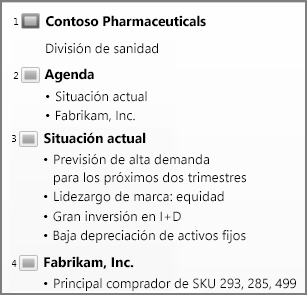
Use la vista Esquema para crear un esquema o guión gráfico de la presentación. Muestra solo el texto de las diapositivas, no las imágenes ni otros elementos gráficos.
viernes, 2 de agosto de 2019
jueves, 20 de junio de 2019
EVALUACION FINAL SENA 2 PERIODO
DULCE MARÍALA COMERCIALIZACIÓN DE PANELANIT:90088888
EVALUACIÓN FINAL SENA 2
PERIODO
APRENDIZ: DAHIANA LIZETH SÁNCHEZ CLAVIJO
1.) Defina los siguientes términos:
1.) Dibujar las partes de:
ü Computador:

ü Tarjeta madre:

ü Componentes del computador:
HARDWARE

SOFTWARE

WORD
POWERPOINT EXCEL
2.) Solucione los siguientes casos
§ CASO 1: Membrete
empresarial de la empresa Dulce Maria, Cuyo objetivo social es la
comercialización de panela Y caña de azúcar.

§ CASO 2: La
empresa Dulce María necesita realizar la liquidación de nómina de los
trabajadores.


§ CASO 3: La
empresa Dulce María requiere la siguiente factura sistemática.

3.) PASO A PASO PARA UN MANTENIMIENTO LÓGICO
ü TENER ANTIVIRUS ACTUALIZADO: Disponer
de un antivirus es fundamental.
ü Comprobar que todos los dispositivos
estén instalados correctamente.
ü Búsqueda de errores en nuestro disco duro
ü Librar espacio en el disco duro
ü Limpieza y mantenimiento de internet
Explorer
ü Limpieza configuración de arranque de
Windows
ü Eliminación se spyware, troyanos y
cookies
ü Mantenimiento y Limpieza de registro
Windows
ü Desfragmentación de nuestro disco
duro
La vida dulce es
mejor
Cra 24 n°6 38 de
Palmira valle
Dulcemaria@gmail.com TEL:3132937532
jueves, 16 de mayo de 2019


jueves, 25 de abril de 2019
PASO A PASO PARA ARMAR UNA PC.
PASO A PASO PARA ARMAR UNA PC
En general no hay orden especifico, para esto se recomienda una pulsera antiestatica.
PASOS
1. ENSAMBLAR TODO LO QUE SE PUEDA DE LA TARJETA MADRE: se recomienda trabajar fuera del gabinete de esta manera trabajar mas cómodo, para no dañar esta tarjeta es recomendable trabajarla sobre su propia caja.
2. SE PROCEDE A INSTALAR EL PROCESADOR, LA MEMORIA Y EL COOLER: el procesador tiene los pines de contacto directos, el socket de la placa tiene los orificios exactos para los pines, para instalar este debemos darnos cuenta de una pequeña flecha que se encuentra tanto en el socket como en el procesador, verifiquemos que estas flechas coincidan, una vez puestas se hace un poco de presión y levantamos la palanca de seguridad del socket, para poner esto se debe tener cuidad de no doblar nada, luego baja la palanca.
En el caso de intel se invierte el proceso, la placa madre tiene lo pines y el procesador tiene los contactos y ya el proceso es similar al anterior.
3. INSTALAR LA RAM: debemos tener en cuenta que para instalar deben estar los socket del mismo color, pero hay un color que tiene mas rendimiento que el otro, dependiendo de la tarjeta madre que se utilice, para esto miramos el manual, abrir la seguridad e instalarlos correctamente para ello se mira que los lados de la memoria una es mas larga que otra, al mirar esto se inserta hasta que la seguridad se cierre automáticamente y produzca un pequeño sonido el cual es "clic",hay es cuando nos damos de cuenta que la RAM esta correctamente instalada.
4. INSTALAR FULLER DE PROCESADOR: para instalarlo debemos quitar las partes que trae la tarjeta madre, sacar los tornillos que aseguran la pieza y removemos con cuidado, si el fuller es nuevo probablemente ya tiene la pasta, si quieres puedes retirar estas pasta y poner de l tuya, pero esta debe ir directo al procesador, se le aplica un poco la cual se esparcirá automáticamente al instalar el fuller, se asegura de que los tornillos queden directamente a los orificios del fuller y el cable se pueda acomodar para insertarlos en la placa madre, el fuller de AMD viene con la marca por lo general se busca que el nombre quede hacia arriba, pero en el caso de otros fuller se busca la manera que el cable del fan quede lo mas cómodo posible para poder conectar a la palanca madre.
5. INSTALAR LA TARJETA MADRE EN EL GABINETE: para esto lo colocamos acostado y nos aseguramos de que estén instalados los tacos donde se apoya la placa madre, si no están, al momento de colocarlos hay que fijar que queden de acuerdo con la placa madre, al colocarse esta se aseguran los tornillos.
6. INSTALAR FUENTE DE PODER EN EL GABINETE: tendremos la EUGA 500W, nos fijamos que el gabinete tiene orificios en la parte de abajo donde va la fuente,en donde colocaremos en esa dirección el ventilador para no tener el flujo de aire caliente dentro de nuestra PC, pasamos todos los cables sobre el corte del gabinete hacia la parte de atrás y luego se atornilla para asegurar que no se mueva, y no la vamos a tocar mas por el momento.
7. INSTALAR LOS VENTILADORES DEL GABINETE: el gabinete por lo general trae dos ventiladores, por lo que colocaremos uno adelante entrando el aire y uno en parte de atrás sacándolo, cada ventilador tiene una flecha en donde indica en que dirección va el flujo del aire, el cable va apuntado a la paca madre, para ajustar los ventiladores se necesitan tornillos de 5,5 milímetros, el cable se instala luego.
8. CONECTAR LOS CABLES DEL PANEL FRONTAL: los conectores se ubican en la parte de abajo al lado derecho y se identifica con la letra F.PANEL, estos conectores están estandarizados, el cable tiene una pequeña flecha en su conector para indicar cual es el lado positivo.
Tenemos que poner el conector de la fuente de poder por que si no los cables quedan atravesados y no permite su correcta instalación.
9. CONEXIÓN DE CABLE USB 3.0: por la forma del cable, solo hay una forma para conectarlo.
10. CONEXIÓN DEL CABLE F. AUDIO: en este también hay una forma de conectarlo, al hacer este procedimiento hay que procurar no hacer tanta fuerza ya que se puede doblar algún pin.
11. CONEXIÓN DE LOS DOS CABLES FAN EXTRA: se puede conectar en cualquier cabeza que esta identificado como sys fan, se elige el que esta mas cerca al computador y mas cómodo para trabajar.
12. CONECTAR DISCO: en este caso el gabinete trae para instalar 5 discos, 2 discos mecánicos de tamaño 5 y 1/4 y 3 de SSD de dos y medio, por tema de comodidad se va utilizar ambas bahías renovables para colocar los discos y así ano dejar cables en medio del gabinete.
13. CONECTAR CABLES DE LA FUENTE: utilizamos la fuente modular donde los cables van pegados a ella , utilizamos los cables principales, el de 24 pines que va directo a la tarjeta madre, este cable se ubica en la parte central el lateral derecho de la placa madre, por lo que hay que pasar el cable por el pasa cables.
El otro es el cable CPU y se suele ubicar en la parte superior izquierda de la placa madre.
El cable de poder sata del disco duro, se fija bien que queden bien conectados, luego conectaremos los cables sata de datos que van del disco duro a la placa madre.
Una vez conectados los discos pasamos a buscar el puerto sata 3 en la placa madre, estos son los mas anchos de esta, por lo general se ubican debajo del cable de 4 pines, y están enumerados de acuerdo al numero de puertos que tenga la placa.
Finalizando el cablerio se ubica en forma menos visible posible en la parte de adelante y los otros amarrados y ordenado en la parte de atrás, se recomienda que antes de pasar tiempo ordenando cables se conecte todo y asegurara que esto funcione.
14. PONER LA GPU: la placa se instala en el primer puerto PCI express de la placa madre que es el mas cercano al procesador, para ello hay que remover las placas protectoras del gabinete, que corresponde a los dos slop que ocupa la CPU, se habré la palanca del cuerpo PCI EXPRESS y finalmente se instala la GPU, la colocamos en el puerto hasta escuchar el "clic" del cierre automático de la palanca de seguridad, para que no quede ladeada por el peso, con una mano se empuja al momento de atornillar de esta manera le daremos firmeza.
finalmente se conecta el cable de alimentación de la GPU y con esto se termina de armar la PC, solo quedaría cerrar el gabinete poniendo los filtros de polvo correspondientemente, los paneles laterales y le damos fin al procedimiento.
En general no hay orden especifico, para esto se recomienda una pulsera antiestatica.
PASOS
1. ENSAMBLAR TODO LO QUE SE PUEDA DE LA TARJETA MADRE: se recomienda trabajar fuera del gabinete de esta manera trabajar mas cómodo, para no dañar esta tarjeta es recomendable trabajarla sobre su propia caja.
2. SE PROCEDE A INSTALAR EL PROCESADOR, LA MEMORIA Y EL COOLER: el procesador tiene los pines de contacto directos, el socket de la placa tiene los orificios exactos para los pines, para instalar este debemos darnos cuenta de una pequeña flecha que se encuentra tanto en el socket como en el procesador, verifiquemos que estas flechas coincidan, una vez puestas se hace un poco de presión y levantamos la palanca de seguridad del socket, para poner esto se debe tener cuidad de no doblar nada, luego baja la palanca.
En el caso de intel se invierte el proceso, la placa madre tiene lo pines y el procesador tiene los contactos y ya el proceso es similar al anterior.
3. INSTALAR LA RAM: debemos tener en cuenta que para instalar deben estar los socket del mismo color, pero hay un color que tiene mas rendimiento que el otro, dependiendo de la tarjeta madre que se utilice, para esto miramos el manual, abrir la seguridad e instalarlos correctamente para ello se mira que los lados de la memoria una es mas larga que otra, al mirar esto se inserta hasta que la seguridad se cierre automáticamente y produzca un pequeño sonido el cual es "clic",hay es cuando nos damos de cuenta que la RAM esta correctamente instalada.
4. INSTALAR FULLER DE PROCESADOR: para instalarlo debemos quitar las partes que trae la tarjeta madre, sacar los tornillos que aseguran la pieza y removemos con cuidado, si el fuller es nuevo probablemente ya tiene la pasta, si quieres puedes retirar estas pasta y poner de l tuya, pero esta debe ir directo al procesador, se le aplica un poco la cual se esparcirá automáticamente al instalar el fuller, se asegura de que los tornillos queden directamente a los orificios del fuller y el cable se pueda acomodar para insertarlos en la placa madre, el fuller de AMD viene con la marca por lo general se busca que el nombre quede hacia arriba, pero en el caso de otros fuller se busca la manera que el cable del fan quede lo mas cómodo posible para poder conectar a la palanca madre.
5. INSTALAR LA TARJETA MADRE EN EL GABINETE: para esto lo colocamos acostado y nos aseguramos de que estén instalados los tacos donde se apoya la placa madre, si no están, al momento de colocarlos hay que fijar que queden de acuerdo con la placa madre, al colocarse esta se aseguran los tornillos.
6. INSTALAR FUENTE DE PODER EN EL GABINETE: tendremos la EUGA 500W, nos fijamos que el gabinete tiene orificios en la parte de abajo donde va la fuente,en donde colocaremos en esa dirección el ventilador para no tener el flujo de aire caliente dentro de nuestra PC, pasamos todos los cables sobre el corte del gabinete hacia la parte de atrás y luego se atornilla para asegurar que no se mueva, y no la vamos a tocar mas por el momento.
7. INSTALAR LOS VENTILADORES DEL GABINETE: el gabinete por lo general trae dos ventiladores, por lo que colocaremos uno adelante entrando el aire y uno en parte de atrás sacándolo, cada ventilador tiene una flecha en donde indica en que dirección va el flujo del aire, el cable va apuntado a la paca madre, para ajustar los ventiladores se necesitan tornillos de 5,5 milímetros, el cable se instala luego.
8. CONECTAR LOS CABLES DEL PANEL FRONTAL: los conectores se ubican en la parte de abajo al lado derecho y se identifica con la letra F.PANEL, estos conectores están estandarizados, el cable tiene una pequeña flecha en su conector para indicar cual es el lado positivo.
Tenemos que poner el conector de la fuente de poder por que si no los cables quedan atravesados y no permite su correcta instalación.
9. CONEXIÓN DE CABLE USB 3.0: por la forma del cable, solo hay una forma para conectarlo.
10. CONEXIÓN DEL CABLE F. AUDIO: en este también hay una forma de conectarlo, al hacer este procedimiento hay que procurar no hacer tanta fuerza ya que se puede doblar algún pin.
11. CONEXIÓN DE LOS DOS CABLES FAN EXTRA: se puede conectar en cualquier cabeza que esta identificado como sys fan, se elige el que esta mas cerca al computador y mas cómodo para trabajar.
12. CONECTAR DISCO: en este caso el gabinete trae para instalar 5 discos, 2 discos mecánicos de tamaño 5 y 1/4 y 3 de SSD de dos y medio, por tema de comodidad se va utilizar ambas bahías renovables para colocar los discos y así ano dejar cables en medio del gabinete.
13. CONECTAR CABLES DE LA FUENTE: utilizamos la fuente modular donde los cables van pegados a ella , utilizamos los cables principales, el de 24 pines que va directo a la tarjeta madre, este cable se ubica en la parte central el lateral derecho de la placa madre, por lo que hay que pasar el cable por el pasa cables.
El otro es el cable CPU y se suele ubicar en la parte superior izquierda de la placa madre.
El cable de poder sata del disco duro, se fija bien que queden bien conectados, luego conectaremos los cables sata de datos que van del disco duro a la placa madre.
Una vez conectados los discos pasamos a buscar el puerto sata 3 en la placa madre, estos son los mas anchos de esta, por lo general se ubican debajo del cable de 4 pines, y están enumerados de acuerdo al numero de puertos que tenga la placa.
Finalizando el cablerio se ubica en forma menos visible posible en la parte de adelante y los otros amarrados y ordenado en la parte de atrás, se recomienda que antes de pasar tiempo ordenando cables se conecte todo y asegurara que esto funcione.
14. PONER LA GPU: la placa se instala en el primer puerto PCI express de la placa madre que es el mas cercano al procesador, para ello hay que remover las placas protectoras del gabinete, que corresponde a los dos slop que ocupa la CPU, se habré la palanca del cuerpo PCI EXPRESS y finalmente se instala la GPU, la colocamos en el puerto hasta escuchar el "clic" del cierre automático de la palanca de seguridad, para que no quede ladeada por el peso, con una mano se empuja al momento de atornillar de esta manera le daremos firmeza.
finalmente se conecta el cable de alimentación de la GPU y con esto se termina de armar la PC, solo quedaría cerrar el gabinete poniendo los filtros de polvo correspondientemente, los paneles laterales y le damos fin al procedimiento.

domingo, 14 de abril de 2019


miércoles, 10 de abril de 2019
DONDE ESTÁN MIS VALORES
SITUACIÓN 1
1. ¿Consideramos que la actitud de reproche de Camilo fue
la más apropiada?
RTA: No, ya que él debió aconsejarla, y no en modo de regaño, si no en modo de concientizarla que lo que ella estaba haciendo le va perjudicar su salud, cambien va afectar su relación con algunas personas o con las que la rodean.
2. ¿El que Camilo se haya ido es una acción correcta? ¿Por
qué o por qué no?
RTA: No, porque si él se considera el amigo de ella debe ayudarla a buscar un mejor camino, como en esta situación donde el salio enojado, esto no es correcto porque ella queda sola y seguirá perjudicándose.
3. Elaboremos un final diferente para esta situación.
final:
-PAULA: Te voy a contar algo: imagínate que el otro día estábamos en una fiesta y nos pasamos de copas; yo no quería llegar a mi casa y que mi mamá notara mi estado de embriaguez.Uno de mis amigos dijo que tenía la solución para lograr pasar desapercibida. Y ¿a que no adivinas qué me dio? ¡Un fármaco alucinante!Entonces, recuperé mi equilibrio llegando a mi casa sin que se notara el efecto del alcohol ni de la droga.
-CAMILO: Paula¿como pudiste hacer eso? no miras que es perjudicial para tu salud, te estas causando un daño muy grande.
-PAULA: pero es que se siente tan bien, que ahora me gusta consumirlo todos los días.
-CAMILO:¡Paula pero estas loca! como puedes hacer eso, te tengo que ayudar no eres la misma persona que yo conocí, tienes que cambiar tienes que ser una persona de bien.
-PAULA: ¡Ay! cami pero yo no lo veo tan malo, ademas eso se siente tan bien.
-CAMILO: No señora, y la voy ayudar.
* Camilo llama a un centro de rehabilitan donde pidió una sita, seguidamente tuvo su respectiva programación.
-CAMILO: Paula nos vemos la otra semana a la salida de las clases vale! te cuidas.
-PAULA: Bueno, nos vemos.
* ellos fueron a este centro donde atendieron a Paula, donde seguidamente tuvo mas sitas para su recuperación.
-CAMILO:¿Paulis como te sientes después de todo esto?
-PAULA: Muchas gracias Camilo, me siento muy feliz por que ahora el gran daño que me estaba haciendo. Gracias por ayudarme y no dejarme sola.
-CAMILO: Fue un placer paulis para eso están los amigos.
SITUACIÓN 2
1. Elaboremos un listado de los beneficios que tienen los
filtros que realizó María en la conversación con Teresa?
- para no juzgar a los demás.
- para evitar inconvenientes en su entorno laboral.
-para comprobar la bondad que posee.
- para no desperdiciar el tiempo en cosas inútiles, que no le va servir de nada en su vida laboral y personal.
2. ¿Qué más le podríamos decir a Teresa para que reflexione
sobre su comportamiento?
Que debería tener mas prudencia de lo que dice para no herir y levantar falsos testimonios de una persona.
3. ¿Qué valores creemos que Teresa debe tener en cuenta?
- Honestidad
- Sinceridad
-Respeto
-Tolerancia
-Integridad social y personal
SITUACIÓN 3
1. ¿Por qué el aporte de los Gómez a las personas afectadas
fue rechazado?
Porque no cumplían la normas higiénicas y saludables para el consumo, de esta manera no fueron útiles
2. ¿Cuál es la actitud que debería haber tomado don José?
reaccionar de una manera consiente y respetuosa ya que él cometió el error, debe aceptar su equivocación y pedir disculpas.
3. Investiguemos y discutamos las diferencias entre
solidaridad y caridad.
*SOLIDARIDAD
- Ser solidario es dar algo sin importar nada a cambio
- Dar sin pensar
- ayudar a alguien de corazón
- compartir sintiéndose igual que el otro
* CARIDAD
- Ayudar a alguien simplemente por que genera lastima..
- Dar algo a otra persona pero sintiéndose superior al otro.
- Dar algo que ya no nos sirve o no utilizamos
-ayudar pero como de una forma desinteresada.
SITUACIÓN 4
1. ¿Qué beneficios tiene aceptar las diferencias o
preferencias de los demás?
- Crear relaciones con las demás personas.
-poder expresar libremente su forma de ser-
- se puede conocer mas a una persona, y así compartir con ella.
2. ¿Si fuéramos hinchas de alguno de los equipos, qué
acciones realizaríamos para generar paz en los estadios?
Tomar medidas de seguridad, hablar con mis amigos o personal que me acompañara de que pierda o gane el equipo es un juego, y ese equipo tendrá mas oportunidades de jugar, otra cosa es evitar que lleven artefactos que puedan agredir a otra persona.
3. Elaboremos un listado de nuestras actitudes que
consideramos tolerantes e intolerantes ante los demás y
discutámoslas con nuestros compañeros.
* TOLERANTES
-Colaboración.
-lealtad
-amabilidad.
-Respeto.
* INTOLERANTES
-la desconfianza
-el mido
4. ¿Qué factores influyen para que surjan problemáticas
como la de atacar a otros por las diferencias en sus gustos
u opiniones?
- La enemistad
- por la diferente forma de pensar
- cada persona quiere tener la razón.
5. ¿Qué papel puede cumplir la formación profesional integral
en nuestro papel de ciudadanos y trabajadores tolerantes?
un papel muy importante, se realiza actividades humanas que ayudan a la correcta formación de un ciudadano, capaz de realizar labores profesionales con las adecuadas técnicas y colaborar con un ambiente sano.
SITUACIÓN 5
1. Realicemos una evaluación de la actitud de Amparito.
Una actitud desfavorable, no tiene principios ni valores ya que compro la tela de mala calidad solo para quedarse con el dinero restante.
2. ¿De qué forma hubiéramos actuado en dicha situación,
colocándonos en la posición de Amparito?
Comprando todo de buena calidad, para que el cliente se sienta gusto y regrese por su buen trabajo, así tendrías un empleo prospero.
3. Evaluemos la actitud de Carolina
No fue la actitud correcta, ella debió haber exigido, pues su vestido no durara mucho por las telas de mala calidad, y pedirle respetuosamente que le devolviera el dinero que sobro, ya que la suma de esto estaba mal y no fue todo lo que ella dio.
Suscribirse a:
Comentarios (Atom)